Rabu, 16 Mei 2012

cara membuat kabel UTP

Kabel UTP merupakan salah satu media transmisi yang paling banyak digunakan untuk membuat sebuah jaringan local (Local Area Network), selain karena harganya relative murah, mudah dipasang dan cukup bisa diandalkan. Sesuai namanya Unshielded Twisted Pair berarti kabel pasangan berpilin/terbelit (twisted pair) tanpa pelindung (unshielded). Fungsi lilitan ini adalah sebagai eleminasi terhadap induksi dan kebocoran. Sebelumnya ada juga kabel STP (Shielded Twisted Pair), untuk contoh gambarnya dapat dilihat dibawah:
perbedaan kabel UTP-STP
   
Terdapat beberapa jenis kategori kabel UTP ini yang menunjukkan kualitas, jumlah kerapatan lilitan pairnya, semakin tinggi katagorinya semakin rapat lilitannya dan parameter lainnya seperti berikut ini:
  • Kabel UTP Category 1
    Digunakan untuk komunikasi telepon (mentransmisikan data kecepatan rendah), sehingga tidak cocock untuk mentransmisikan data.
  • Kabel UTP Category 2
    Mampu mentransmisikan data dengan kecepatan sampai dengan 4 Mbps (Megabits per second)
  • Kabel UTP Category 3
    Digunakan pada 10BaseT network, mampu mentransmisikan data dengan kecepatan sampai 1Mbps. 10BaseT kependekan dari 10 Mbps, Baseband, Twisted pair.
  • Kabel UTP Category 4
    Sering digunakan pada topologi token ring, mampu mentransmisikan data dengan kecepatan sampai 16 Mbps
  • Kabel UTP Category 5
    mampu mentransmisikan data dengan kecepatan sampai 100 Mbps, 
  • Kabel UTP Category 5e
    mampu mentransmisikan data dengan kecepatan sampai 1000 Mbps (1Gbps), frekwensi signal yang dapat dilewatkan sampai 100 MHz.
  • Kabel UTP Category 6
    Mampu mentransmisikan data dengan kecepatan sampai 1000 Mbps (1Gbps), frekwensi signal yang dapat dilewatkan sampai 200 MHz. Secara fisik terdapat separator yg terbuat dari plastik yang berfungsi memisahkan keempat pair di dalam kabel tersebut.
  • Kabel UTP Category 7 gigabit Ethernet (1Gbps), frekwensi signal 400 MHz
Untuk pemasangan kabel UTP, terdapat dua jenis pemasangan kabel UTP yang umum digunakan pada jaringan komputer terutama LAN, yaitu Straight Through Cable dan Cross Over Cable

Kabel straight
Kabel straight merupakan kabel yang memiliki cara pemasangan yang sama antara ujung satu  dengan ujung yang lainnya. Kabel straight digunakan untuk menghubungkan 2 device yang berbeda.

Urutan standar kabel straight adalah seperti dibawah ini yaitu sesuai dengan standar TIA/EIA 368B (yang paling banyak dipakai) atau kadang-kadang juga dipakai  sesuai  standar TIA/EIA 368A sebagai berikut:
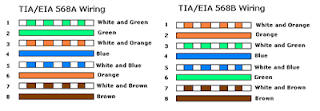
urutan-kabel-utp-straight
Contoh penggunaan kabel straight adalah sebagai berikut :
  1. Menghubungkan antara computer dengan switch
  2. Menghubungkan computer dengan LAN pada modem cable/DSL
  3. Menghubungkan router dengan LAN pada modem cable/DSL
  4. Menghubungkan switch ke router
  5. Menghubungkan hub ke router
Kabel cross over
Kabel cross over merupakan kabel yang memiliki susunan berbeda antara ujung satu dengan
ujung dua. Kabel cross over  digunakan untuk menghubungkan 2 device yang sama. Gambar dibawah adalah susunan standar kabel cross over.

urutan kabel utp crossover

Contoh penggunaan kabel cross over adalah sebagai berikut :
  1. Menghubungkan 2 buah komputer secara langsung
  2. Menghubungkan 2 buah switch
  3. Menghubungkan 2 buah hub
  4. Menghubungkan switch dengan hub
  5. Menghubungkan komputer dengan router
Dari 8 buah kabel yang ada pada kabel UTP ini (baik pada kabel straight maupun cross over) hanya 4 buah saja yang digunakan untuk mengirim dan menerima data, yaitu kabel pada pin no 1,2,3 dan 6.

Membuat kabel Straight dan Cross Over
Untuk membuat sebuah kabel jaringan menggunakan kabel UTP ini terdapat beberapa peralatan yang perlu kita siapkan, yaitu kabel UTP,  Connector RJ-45, Crimping tools dan RJ-45 LAN Tester, contoh gambarnya seperti dibawah ini:

connector rj-45-tang crimping-lan tester

Praktek membuat kabel Straight
  1. Kupas bagian ujung kabel UTP, kira-kira 2 cm
  2. Buka pilinan kabel, luruskan dan urutankan kabel sesuai standar TIA/EIA 368B
  3. Setelah urutannya sesuai standar, potong dan ratakan ujung kabel,
  4. Masukan kabel  yang sudah lurus dan sejajar tersebut ke dalam konektor RJ-45, dan pastikan semua kabel posisinya sudah benar.
  5. Lakukan crimping menggunakan crimping tools, tekan crimping tool dan pastikan semua pin (kuningan) pada  konektor RJ-45 sudah “menggigit” tiap-tiap kabel.
  6. Setelah selesai pada ujung yang satu, lakukan lagi pada ujung yang lain
  7. Langkah terakhir adalah menge-cek kabel yang sudah kita buat tadi dengan menggunakan LAN tester, caranya masukan masing-masing ujung kabel (konektor RJ-45) ke masing2 port yang tersedia pada LAN tester, nyalakan dan pastikan semua lampu LED menyala sesuai dengan urutan kabel yang kita buat.
  8. Dibawah ini adalah contoh ujung kabel UTP yang telah terpasang konektor RJ-45 dengan benar, selubung kabel (warna biru) ikut masuk kedalam konektor, urutan kabel dari kiri ke kanan (pada gambar dibawah ini urutan pin kabel dimulai dari atas ke bawah).
pemasangan kabel UTP ke konektor RJ-45

Demikianlah sekilas penjelasan tentang kabel UTP, category kabel UTP, standar urutan kabel straight dan cross over dan cara membuat kabel jaringan straight menggunakan crimping tools, semoga bisa membantu.

Spesifikasi Ultrabook Acer Aspire S3


Spesifikasi Ultrabook Acer Aspire S3
1st Ultrabook in Indonesia
Spesifikasi Ultrabook Acer Aspire S3 ~ Ultrabook menjadi sebuah trobosan baru di era gadget saat ini, bagaimana tidak, ultrabook yang di rancang oleh Acer menjadi yang pertama di dunia. Keunggulan yang ada pada Ultrabook jelas meninggalkan jauh sebuah tablet pc. Lalu bagaimana sebenarnya keunggulan dari sebuah Ultrabook ini? Ada bisa membaca ulasan seputar review Ultrabook Acer Aspire S3 ini dalam postingan saya sebelumnya yakni : Ultrabook Notebook Tipis Harga Murah Terbaik.

Spesifikasi Ultrabook Acer Aspire S3 sangatlah berbeda jauh dengan sebuah tablet pc, berbagai fitur terbaru dan berbagai komponen yang ada dalam sebuah Ultrabook Acer Aspire S3 memang unggul jauh. Keunggulan dari sebuah Ultrabook ini bisa dilihat dari 5 aspek diantaranya :

1. Dilihat dari sisi tipisnya, sebuah Ultrabook Acer Aspire S3 ini memiliki tipis di bawah 20 mm pada sisi paling tebalnya.
2. Memiliki berat yang sangat ringan, jelas meninggalkan jauh banget sebuah Tablet PC maupun PC Desktop.
3. Ultrabook Ace Aspire S3 di lengkapi dengan sebuah teknologi Instant on, yang memungkinkan sebuah Ultrabook siap pakai dalam hitungan beberapa detik saja setelah dihidupkan.
4. Ultrabook Acer Aspire S3 ini menggunakan sebuah prosesor Intel Core i3, i5, atau i7 generasi kedua (Sandy Bridge) jenis ULV (Ultra Low Voltage) sehingga memiliki performa tinggi dengan daya tahan baterai minimum 5 jam saat dipakai beraktivitas.

Berikut Spesifikasi Ultrabook Acer Aspire S3 yang juga menjadi Ultrabook pertama di Indonesia ( 1st Ultrabook in Indonesia ) :
Ultrabook Notebook Tipis Harga Murah Terbaik
Prosesor : 2nd-generation Core i3, i5, i7 ultra-low voltage CPU
Layar : 13.3-inch HD LED, 1366 x 768
Konektor : 2x USB 2.0, HDMI-out port
Storage : Hybrid 320 GB HDD + 20 GB SSD (sebagai cache drive)
Card reader : mendukung SD Card dan MultiMediaCards
Webcam : Integrated Acer Crystal Eye 1.3MP camera and microphone
Konektivitas : Acer InviLink Nplify 802.11 b/g/n Wi-Fi CERTIFIED, Bluetooth 4.0 + HSR
Audio : Dolby Home Theater v4, combo audio jack
OS : Windows 7 Home Premium
Bodi : Magnesium-Aluminum alloy chassis and a lid with a fingerprint-free metal finish
Keyboard : Full-size Acer FineTip chiclet keyboard

Spesifikasi Ultrabook Acer Aspire S3

Spesifikasi Ultrabook Acer Aspire S3 diatas setidaknya bisa memberikan sedikit pandangan untuk anda yang mungkin ingin membeli sebuah Ultrabook, melihat spesifikasi secara dini akan membuat anda bisa membandingkan sebuah ultrabook dengan sebuah tablet pc maupun sebuah notebook maupun netbook. 

Gadget Tercanggih 2012

1. Nokia Lumia 710


Walau ada kabar miring mengenai Lumia, namun Techruch menempatkan Nokia Lumia 710 diposisi pertama sebagai perangkat yang kemungkinan besar akan booming ditahun depan. walaupun ini merupakan ponsel berbasis Windows Phone, namun Lumia 710 termasuk ponsel cerdas murah daripada Lumia 800.


2. Ultrabooks


Ultrabooks adalah tambahan yang diperlukan untuk ekosistem laptop dan harus ditanggapi dengan serius. Ketipisan akan menjadi andalan bagi Dell ataupun Lenovo melawan kedigdayaan tablet sekaligus meminimalisir kekuasaan MacBook. Kita lihat saja bagaimana kepopuleran Ultrabook ditahun depan.


3. Kindle Fire


Kindle Fire memang bukan tablet Android murah pertama, Namun keunggulan layanan toko online dan cloud, membuat Kindle Fire menjadi istimewa. Selain para pengamat memprediksi Kindle Fire bakal di posisi kedua setelah iPad, di masa depan Fire bukan tidak mungkin akan berada di daftar kado Natal 2012 bagi banyak pengguna tablet biasa.


4. PSP Vita


Konsol Game terbaru ini memang tidak menawarkan fitur 3D seperti Nintendo, namun sejumlah fitur dan teknologi baru yang bahkan tidak terpikirkan sebelumnya, membuat para analis yakin PSP Vita akan sukses besar di tahun*2012

Menegnali tanda RAM rusak

Apakah PC Windows Anda crash tanpa alasan yang jelas? Apakah PC Anda sering mengalami layar biru Blue Screen of Death? Jika jawabannya adalah “ya”, Anda mungkin mengalami masalah kerusakan memori PC. Memori atau RAM yang rusak adalah salah satu penyebab Blue Screen of Death. Dalam panduan singkat ini saya akan membahas gejala umum dari memori yang rusak serta mereview sejumlah program perangkat lunak free pengujian memori yang dapat membantu Anda mendiagnosa masalah Anda.

Mengapa Memory Komputer Rusak
Mengingat memori yang bisa terdiri dari beberapa chip memori Silikon (disebut DRAM) disolder sebuah papan sirkuit kecil, memori komputer sebenarnya harus jauh lebih tahan terhadap kegagalan dari komponen-komponen komputer yang lain. Karena barang ini, diproduksi dan didistribusikan dalam volume yang lebih banyak daripada bagian komputer lainnya sehingga semacam evens out.
Chip memori DRAM biasanya diuji oleh produsen mereka sebelum mereka dikirim, dan memeriksa komponen yang cacat sebelum dijual. Memori komputer juga rentan terhadap berbagai situasi yang dapat mengubah pekerjaan Anda entah memori DDR, SDRAM atau yang lain. Shock elektrostatik dari penanganan yang tidak tepat dapat merusak memori. Cobalah untuk menghindari memegang secara langsung bagian-bagian peka dari memori ketika Anda menginstal modul memori 1GB DDR dll! Demikian pula, pasokan listrik yang tidak stabil juga dapat merusak memori komputer Anda, walaupun kadang-kadang secara bertahap. Hal yang sama beresiko adalah menaikkan tegangan memori terlalu tinggi jika Anda overclocking.
Jika komputer Anda terlalu berdebu, atau terletak di lingkungan yang lembab kontak antara modul memori dan slot memori dapat terganggu atau terkorosi. Panas, baik dari komponen lain atau RAM itu sendiri juga dapat menyebabkan kerusakan bertahap. Jelas, penanganan ceroboh juga dapat merusak memori komputer dengan menyebabkan kerusakan fisik pada papan sirkuit atau kontak. Ini adalah salah satu alasan mengapa kita menganjurkan menggunakan memori yang mempunyai penyebar panas memori atau pendingin.
Faktor lain yang perlu dipertimbangkan adalah kemungkinan cacat pada slot memori motherboard komputer Anda. Ini dapat rusak oleh cara yang sama seperti yang tercantum di atas, dan dapat menyebabkan kebingungan, karena setiap modul memori terpasang ke slot yang rusak akan tampak cacat meskipun sebenarnya tidak rusak. Untungnya, karena memori komputer modern dihasilkan seragam dan memiliki poin kegagalan relatif sedikit dibandingkan dengan bagian-bagian komputer lainnya, produsen dapat memberikan dukungan garansi yang layak.
Sebagian nama merek memori seperti Corsair, Crucial, Visipro atau Kingston garansi seumur hidup, sedangkan yang dibeli dari reseller biasanya memiliki garansi lebih singkat dari produk yang saya sebutkan diatas.

Tanda-tanda memori Komputer Rusak
Indikator memori yang rusak sangat banyak, tetapi mari kita mulai dengan beberapa yang umum:
  1. Blue Screen of Death selama proses instalasi Windows XP. Ini adalah salah satu tanda paling pasti bahwa salah satu kecurigaan merujuk pada memori yang rusak.
  2. Random crash atau Blue Screen of Death dengan pesan berbeda/acak selama menjalankan XP.
  3. Gangguan memori intensif selama operasi tertentu misalnya ketika memainkan 3D game, benchmark, kompilasi, Photoshop, dll
  4. Distorsi grafis pada layar, walaupun hal ini juga dapat terkait dengan kartu video.
  5. Kegagalan ketika boot. Hal ini dapat disertai dengan berbunyi ‘bip’ panjang berulang-ulang, yang merupakan kode bip BIOS untuk masalah memori. Dalam hal ini, Anda tidak dapat menguji memori dengan perangkat lunak diagnostik, sehingga satu-satunya pilihan Anda adalah pengujian dengan pengganti, baik di rumah atau di dealer komputer Anda.

Bad Sector Dan Tanda-Tanda Kerusakan Hard Disk


Bad sector adalah sektor disk yang datanya tidak dapat dibaca/ditulis. Hal ini mungkin karena beberapa alasan, tetapi untuk sistem operasi Anda, yang penting adalah bahwa bagian disk itu tidak dapat lagi digunakan. Jika disk belum digunakan, atau sudah diformat ulang, bad sector tidak benar-benar menjadi masalah. Semua sistem operasi terbaru akan memetakan bad sector drive dan menghindarinya saat memformat untuk digunakan.

Hard drive modern dibuat dengan cadangan sektor-sektor yang hanya digunakan untuk menggantikan ruang hard disk yang rusak yaitu bad sector. Hal ini memungkinkan drive untuk mengkompensasi secara otomatis setiap cacat manufaktur yang mungkin dihasilkan dalam bad sector drive ketika keluar dari pabrik. Bila dalam proses format drive, bad sector terdeteksi, maka sektor cadangan ini digunakan untuk menggantikan mereka sesuai keperluan.
Kapan bad sector menjadi masalah adalah ketika sektor yang sebelumnya digunakan menjadi rusak karena kesalahan disk. Semua data pada sektor-sektor ini terancam rusak atau hancur. Sistem operasi tidak memiliki cara untuk secara otomatis mengkompensasi kerugian ini. Ujung dari masalah ini berpotensi menyebabkan korupsi data  pada skala yang lebih besar dan juga ketidakstabilan sistem jika data yang terpengaruh sangat penting yaitu file sistem.
Bad sector dapat juga disebabkan oleh kesalahan perangkat lunak, atau kesalahan kecil head dalam membaca/menulis yang menyebabkan data yang ditulis pada sektor tertentu yang akan benar-benar tidak terbaca, dan dengan demikian muncul sebagai berita buruk untuk sistem operasi. Jenis ‘soft’ bad sector pada umumnya dapat diperbaiki dengan menghapus dan kemudian memulai menulis kembali (menginstall ulang software).
Bad sector yang disebabkan oleh kesalahan mekanis memiliki kecenderungan untuk berkembang biak lebih cepat sehingga Bad sector menjadi semakin bertambah dengan cepat. Karena margin untuk bekerja di dalam disk sangat ramping, kerusakan permukaan atau sampah yang dibuat oleh kegagalan mekanis atau “head-crash” secara cepat akan menyebabkan kerusakan lebih banyak karena mengganggu proses kepala dalam membaca/menulis.
Bila memformat drive dengan ‘hard’ bad sectors seperti ini, akan menggunakan sektor kosong sebanyak mungkin untuk menggantikan Bad sector yang ada seperti yang dijelaskan di atas. Tentu saja, jika bad sector masih menyebar karena partikel permukaan longgar atau kesalahan dalam disk, disk masih akan stabil. Pada titik ini, satu-satunya pilihan adalah untuk menyelamatkan sebanyak mungkin data dari drive sebelum benar-benar mati.
Tanda-Tanda Kerusakan Hard Disk
Meskipun Anda mungkin dapat memperbaiki kesalahan perangkat lunak yang disebabkan oleh bad sector, dan dalam beberapa kasus Anda mungkin dapat memperbaiki bad sector sendiri, jika harddisk Anda sudah mulai gagal mekanis. Yang paling pokok adalah mendeteksi tanda kegagalan drive Anda sebelum data hilang. Mari kita lihat beberapa tanda-tanda peringatan umum kegagalan hard drive dibawah ini:
  1. Sering terjadi crash tapi tidak beraturan, terutama saat boot up Windows.
  2. Pesan kesalahan yang sering dan samar ketika melakukan kegiatan khusus seperti memindahkan file.
  3. Nama Folder dan file yang menjadi scrambled dan berubah.
  4. Hilangnya file dan folder tertentu.
  5. Menunggu sangat lama untuk mengakses folder dan file.
  6. Hard disk tidak bereaksi untuk waktu yang lama setelah Anda meminta data dengan membuka file atau folder.
  7. Output yang kacau dari pencetakan atau file terbuka.
  8. Muncul bunyi (semacam denging) yang sangat bising dalam Hard drive.